Contenido
01
Inicio de sesion
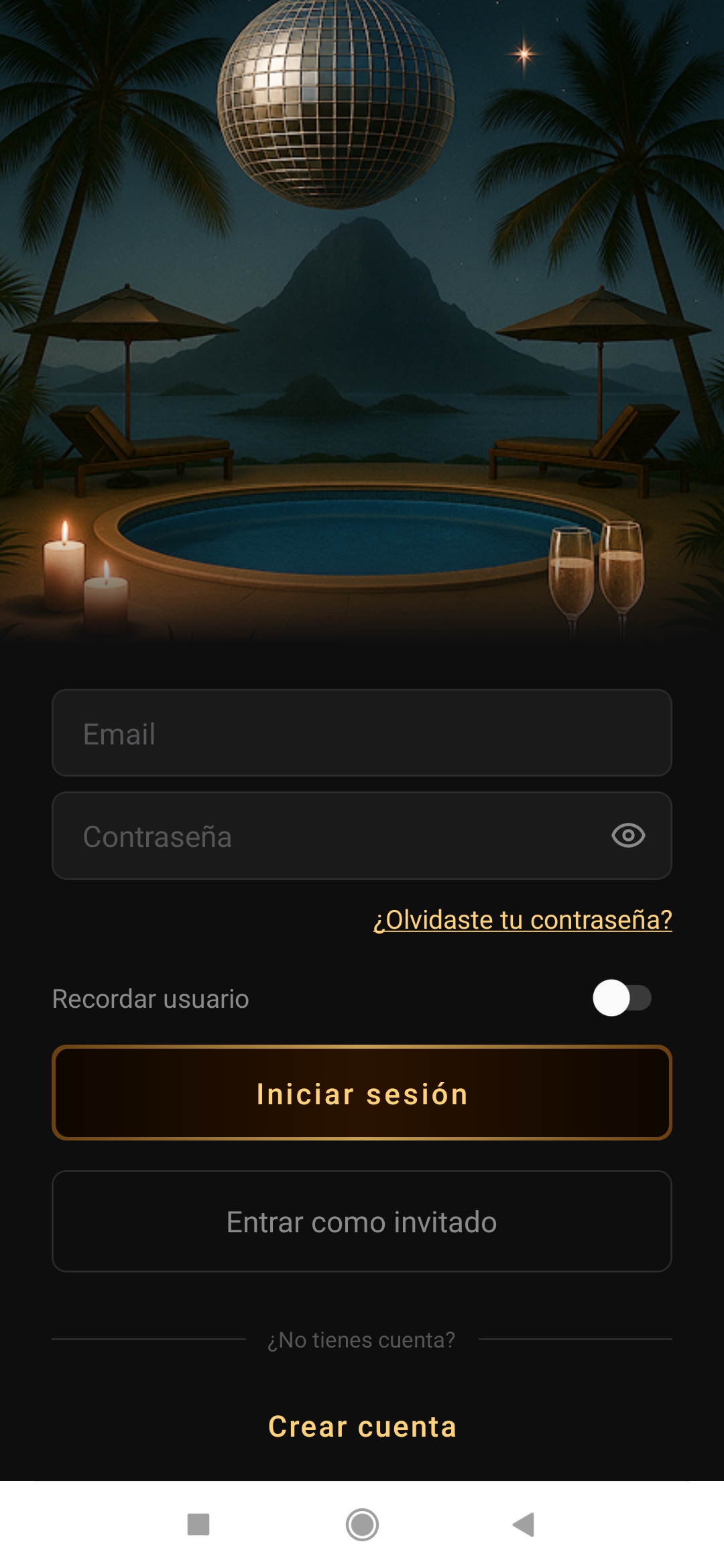
Al abrir la app por primera vez veras la pantalla de bienvenida con la imagen de Ibiza Society. A continuacion se muestra la pantalla de login donde puedes acceder a tu cuenta.
Acceso a tu cuenta
La pantalla de inicio de sesion te permite acceder a Ibiza Society con tu email y contrasena. Dispones de varias opciones para entrar a la aplicacion.
- Email y contrasena Introduce tu email y contrasena registrados. Pulsa el icono del ojo para mostrar u ocultar la contrasena mientras la escribes.
- Recordar usuario Activa el interruptor "Recordar usuario" para que tu email se guarde automaticamente en proximos accesos.
- Iniciar sesion Pulsa el boton dorado "Iniciar sesion" para acceder. Se validara el formato del email y que la contrasena tenga al menos 6 caracteres.
- Entrar como invitado Si solo quieres explorar eventos sin registrarte, pulsa "Entrar como invitado". Podras ver los eventos pero no reservar, valorar ni crear eventos.
¿Olvidaste tu contrasena? Pulsa el enlace dorado debajo del campo de contrasena. Se te pedira tu email y recibiras un codigo de recuperacion en tu bandeja de entrada. Introduce el codigo y tu nueva contrasena para restablecerla.
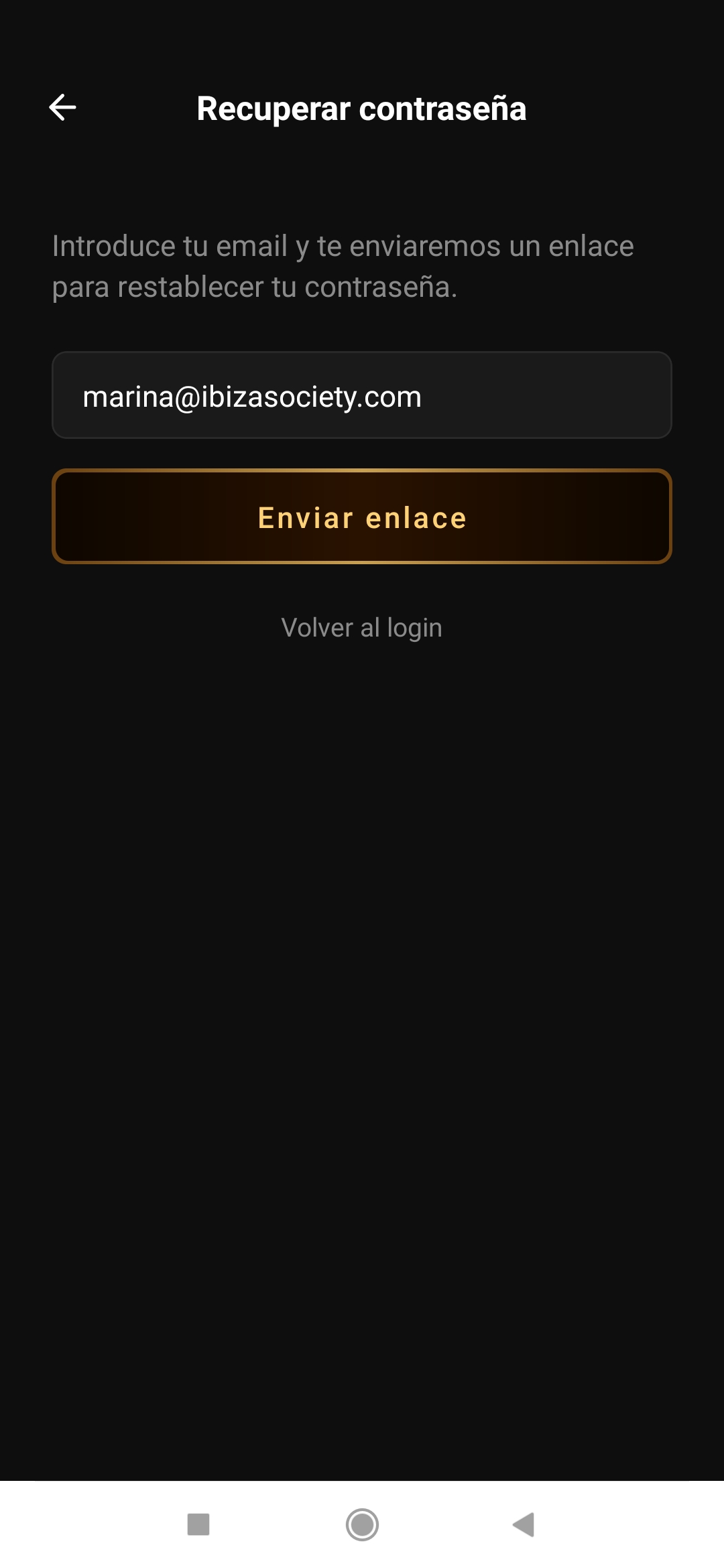
Paso 1: Solicitar codigo
Introduce tu email y pulsa "Enviar enlace". Recibiras un email con un codigo de recuperacion que deberas copiar para el siguiente paso.
Paso 2: Nueva contrasena
Tras enviar el email, pulsa "Introducir codigo" para acceder a esta pantalla. Introduce el codigo que recibiste, escribe tu nueva contrasena y confirmala. Pulsa "Restablecer contrasena" para completar el proceso. Ambos campos de contrasena incluyen un icono de ojo para mostrar u ocultar el texto.
02
Crear cuenta
Para disfrutar de todas las funciones de Ibiza Society necesitas una cuenta. El registro es rapido y solo requiere unos pocos datos.
Formulario de registro
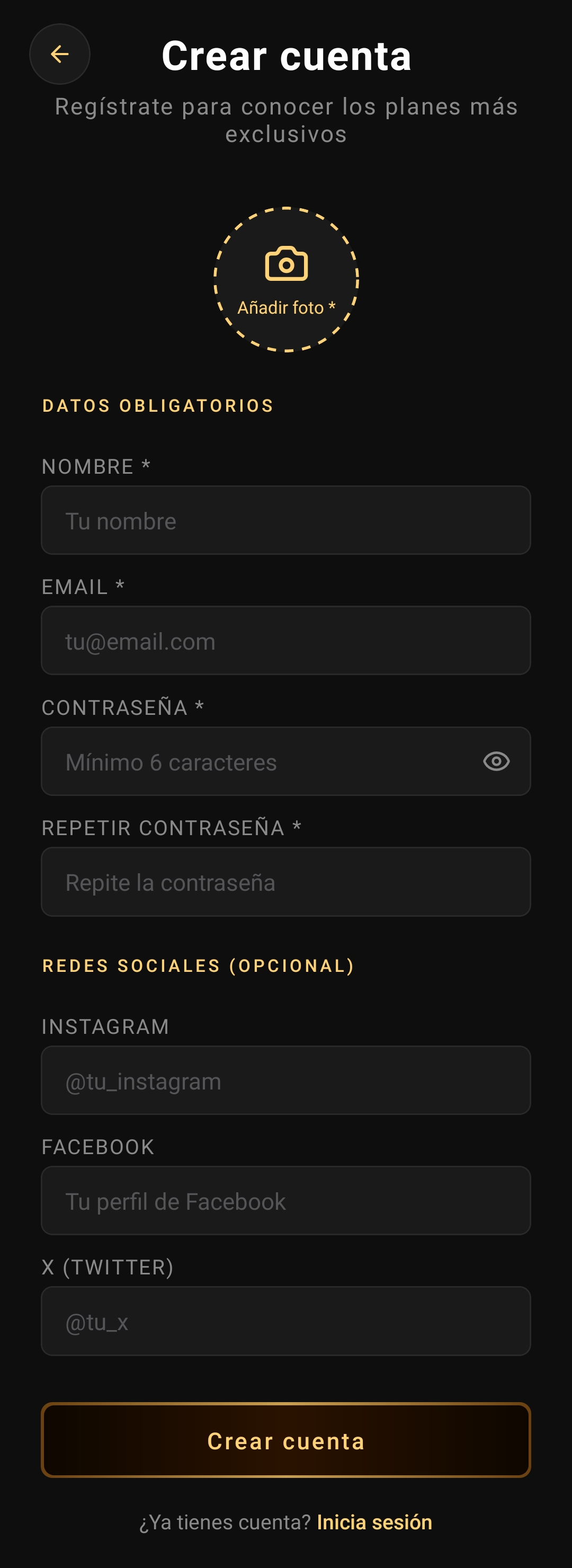
Desde la pantalla de login, pulsa "Crear cuenta" para acceder al formulario de registro. El proceso se divide en dos secciones.
- Foto de perfil Pulsa el icono de camara para anadir tu foto. Puedes elegir entre tomar una foto con la camara o seleccionar una de tu galeria. La foto es obligatoria.
- Datos obligatorios Rellena tu nombre, email y contrasena (minimo 6 caracteres). Confirma la contrasena en el campo "Repetir contrasena".
- Redes sociales (opcional) Puedes anadir tus perfiles de Instagram, Facebook y X (Twitter). Estos apareceran en tu perfil y seran visibles para los organizadores de eventos.
- Crear cuenta Pulsa el boton dorado para completar el registro. Si todo es correcto, se creara tu cuenta y accederas directamente a la aplicacion.
La foto de perfil es obligatoria. Los organizadores de eventos la usan para identificar a los asistentes en sus reservas. Asegurate de usar una foto clara donde se te reconozca.
03
Explorar eventos
La pantalla principal de Ibiza Society muestra todos los eventos disponibles. Navega por el feed, filtra por tus preferencias y guarda tus favoritos.
Feed de eventos
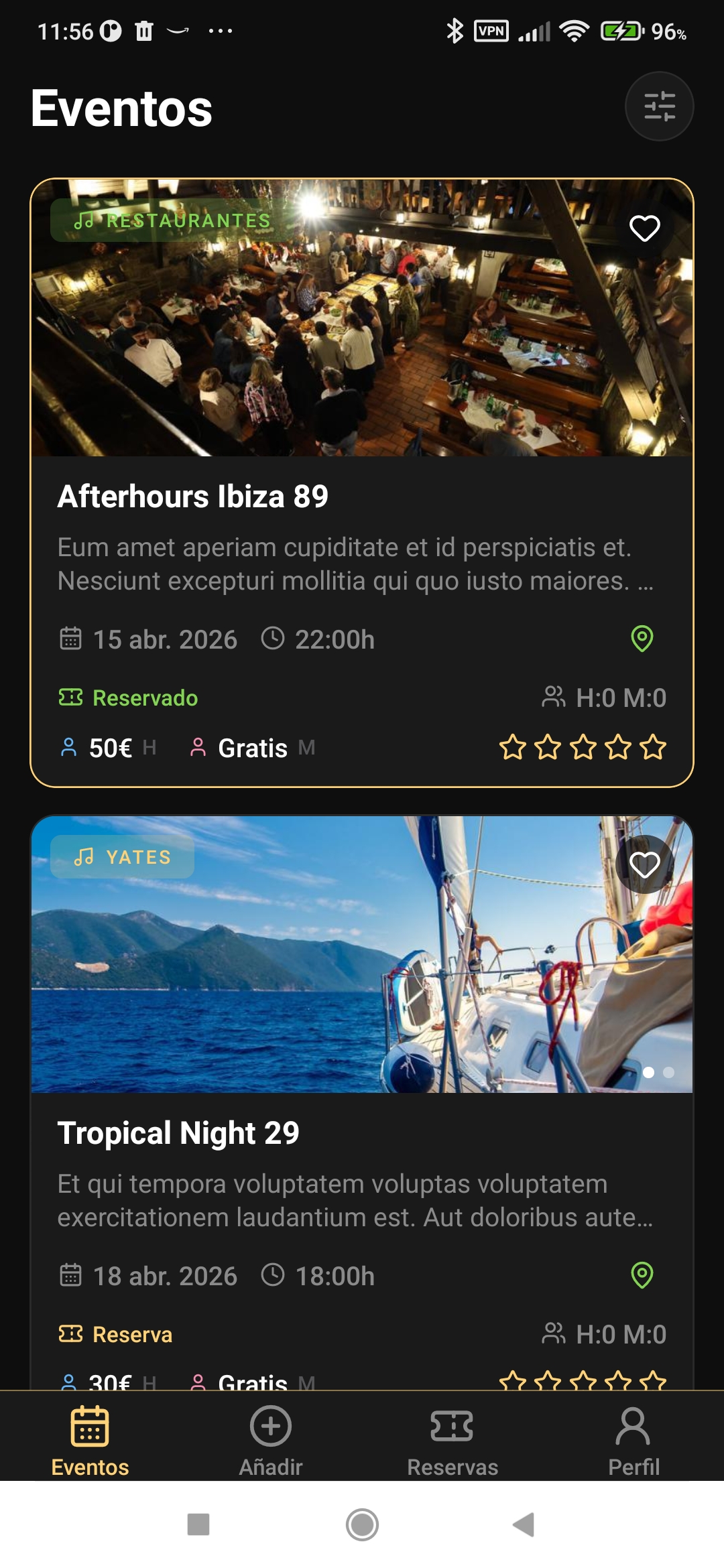
Al entrar a la app, la primera pestana "Eventos" muestra un listado desplazable con todos los eventos disponibles. Cada tarjeta de evento muestra la informacion esencial de un vistazo.
Imagen
Galeria deslizable con indicadores de paginacion (puntos) en cada tarjeta.
Tipo de evento
Etiqueta de color en la esquina superior izquierda (Restaurantes, Yates, Privado, etc.).
Info basica
Nombre, descripcion, fecha, hora y ubicacion del evento.
Acceso y precios
Tipo de acceso (Reserva/Libre), precios para hombre y mujer, y valoracion con estrellas.
- Corazon de favorito Pulsa el icono del corazon en la esquina superior derecha de cualquier tarjeta para guardar el evento en tus favoritos. Se pondra rojo al activarse.
- Filtros avanzados Pulsa el icono de filtros (esquina superior derecha de la pantalla) para abrir el panel de filtros. Puedes buscar por nombre, filtrar por tipo de acceso (Reserva/Libre), tipo de evento y rango de fechas.
- Scroll infinito Al llegar al final de la lista, se cargan automaticamente mas eventos. Tambien puedes deslizar hacia abajo para refrescar la lista completa.
04
Detalle del evento
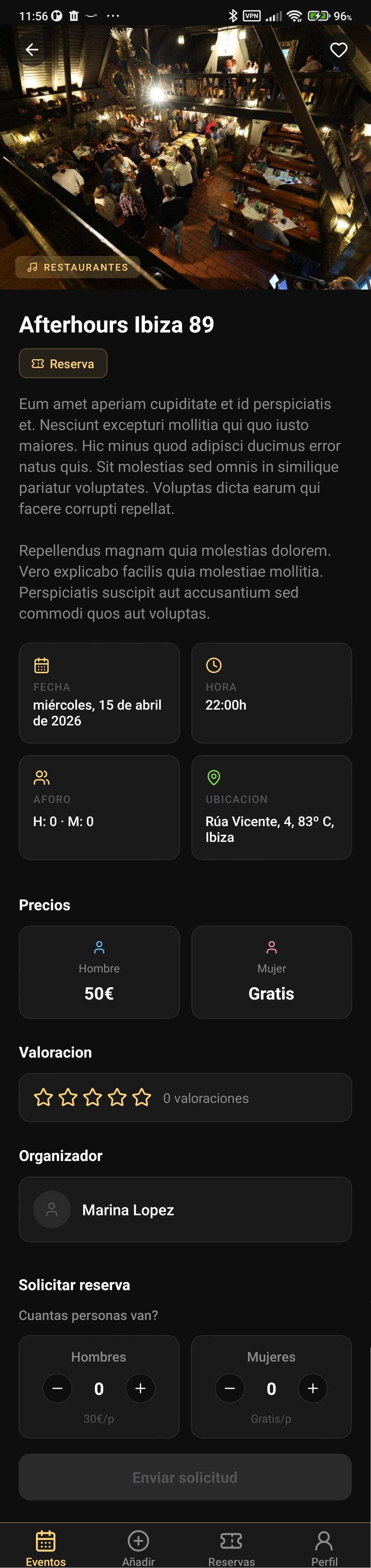
Pulsa cualquier tarjeta de evento para ver toda la informacion detallada, incluyendo galeria de fotos, ubicacion en el mapa, precios y la opcion de reservar.
Informacion completa
La pantalla de detalle te muestra absolutamente todo lo que necesitas saber sobre un evento antes de decidir asistir.
- Galeria de imagenes En la parte superior veras un carrusel de fotos deslizable. Los puntos de paginacion indican cuantas imagenes hay. Desliza horizontalmente para verlas todas.
- Informacion del evento Debajo de la galeria encontraras: nombre del evento, tipo de acceso (con etiqueta "Reserva" o "Libre"), descripcion completa y tarjetas con fecha, hora, aforo (H/M) y ubicacion.
- Ver ubicacion en el mapa Si el evento tiene coordenadas, pulsa la tarjeta de ubicacion para abrir un mapa interactivo con la localizacion exacta.
- Precios Seccion de precios diferenciados para hombres y mujeres. Puede ser "Gratis" o mostrar el precio en euros.
- Valoracion Visualiza la puntuacion media con estrellas y el numero total de valoraciones. Pulsa las estrellas para dejar tu propia valoracion (necesitas estar registrado).
- Organizador Tarjeta con el nombre del creador del evento, para que sepas quien lo organiza.
Solicitar una reserva
Si el evento tiene acceso tipo Reserva, en la parte inferior de la pantalla aparecera la seccion "Solicitar reserva". Aqui puedes seleccionar cuantas personas asistiran.
- Seleccionar cantidad Usa los botones + y - para indicar el numero de hombres y mujeres que asistiran al evento.
- Precio total El precio se calcula automaticamente segun las cantidades seleccionadas y los precios por genero del evento.
- Enviar solicitud Pulsa "Enviar solicitud" para enviar tu reserva al organizador. Tu reserva quedara en estado "Pendiente" hasta que el organizador la acepte o rechace.
Validacion automatica: Algunos eventos tienen activada la validacion automatica. En ese caso, tu reserva se aceptara inmediatamente sin esperar la aprobacion del organizador.
05
Crear evento
Cualquier usuario registrado puede crear su propio evento. Accede a esta pantalla desde la segunda pestana "Anadir" de la barra inferior.
Formulario de nuevo evento
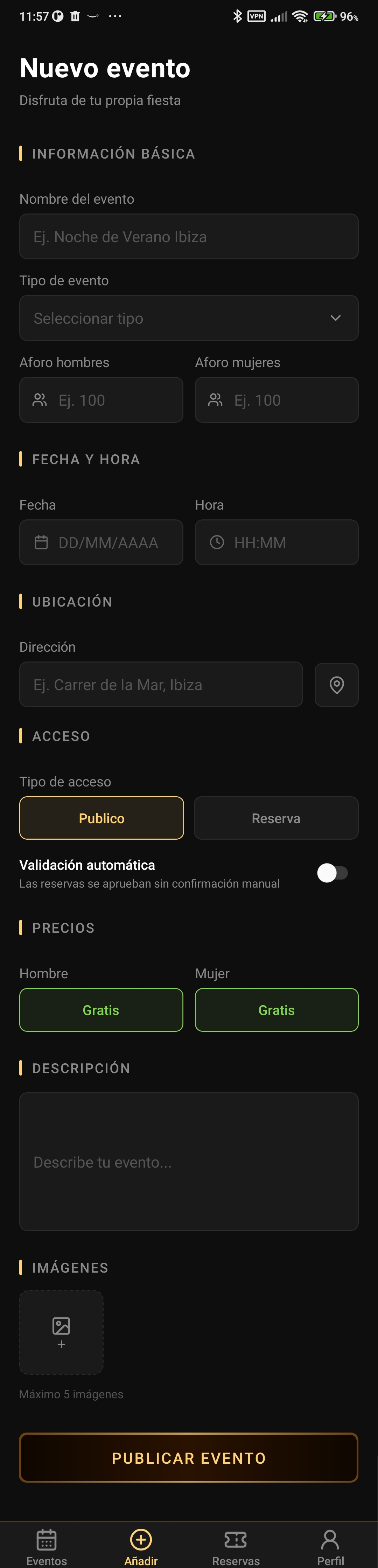
El formulario esta organizado en secciones claramente diferenciadas con lineas de acento doradas. Rellena cada seccion con los datos de tu evento.
- Informacion basica Escribe el nombre del evento, selecciona el tipo (Restaurantes, Yates, Privado, etc.) y define el aforo maximo separado por hombres y mujeres.
- Fecha y hora Pulsa el campo de fecha para abrir un calendario y seleccionar el dia. Igualmente, pulsa el campo de hora para elegir la hora de inicio. La fecha debe ser futura.
- Ubicacion Escribe la direccion del evento y pulsa el icono del mapa para seleccionar la ubicacion exacta en un mapa interactivo. Las coordenadas se guardan automaticamente.
- Acceso Elige entre "Publico" (acceso libre para todos) o "Reserva" (los asistentes deben solicitar plaza). Si eliges Reserva, puedes activar la "Validacion automatica" para aceptar reservas sin revision manual.
- Precios Define el precio para hombres y mujeres por separado. Puedes alternar entre "Gratis" (boton verde) y precio de pago introduciendo la cantidad en euros.
- Descripcion Escribe una descripcion atractiva de tu evento. Explica que encontraran los asistentes, el ambiente, dress code u otros detalles importantes.
- Imagenes Anade hasta 5 fotos de tu evento. Pulsa el boton con el icono "+" para seleccionar imagenes desde la camara o galeria. Puedes eliminar una imagen pulsando la X sobre ella.
- Publicar evento Cuando todo este listo, pulsa el boton dorado "PUBLICAR EVENTO". Se validaran todos los campos obligatorios antes de publicar.
La ubicacion en el mapa es obligatoria. No basta con escribir la direccion: debes pulsar el icono del mapa y seleccionar el punto exacto. El icono se pondra verde cuando la ubicacion este confirmada.
06
Gestion de reservas
La tercera pestana "Reservas" es el centro de control para organizadores. Aqui gestionas las solicitudes de reserva y revisas tus eventos publicados.
Pestana Reservas
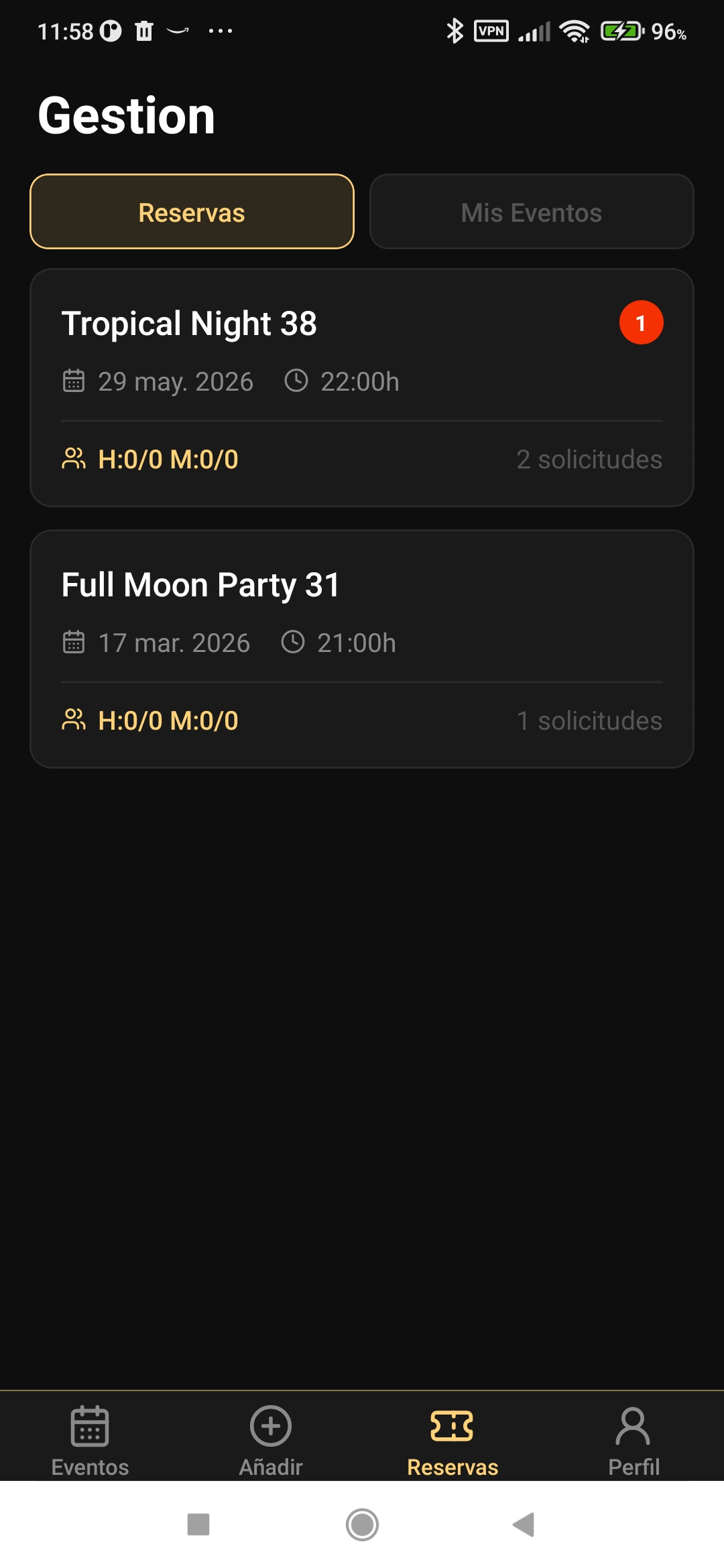
Muestra tus eventos que tienen solicitudes de reserva pendientes. Cada tarjeta indica:
- Nombre y fecha del evento Identificacion rapida del evento con su horario.
- Aforo confirmado Muestra H:X/Y y M:X/Y indicando cuantos hombres y mujeres estan confirmados del total.
- Badge de pendientes Un circulo rojo con el numero de solicitudes pendientes que requieren tu atencion.
Pestana Mis Eventos
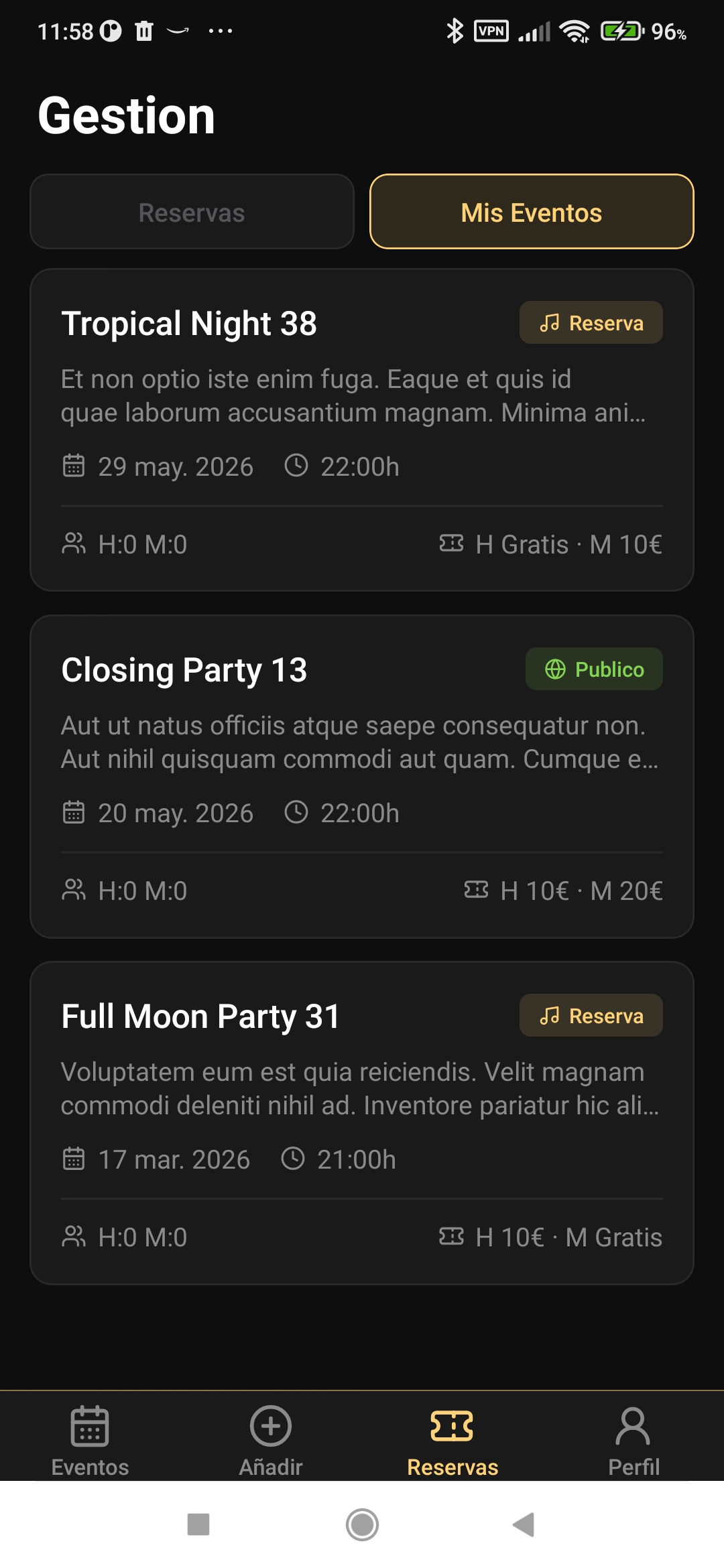
Lista todos los eventos que has creado. Cada tarjeta muestra:
- Tipo de acceso Etiqueta "Reserva" o "Publico" para diferenciar el tipo de evento.
- Precios por genero Precios de hombre (H) y mujer (M) mostrados directamente en la tarjeta.
- Editar evento Pulsa cualquier tarjeta para abrir el formulario de edicion y modificar los datos del evento.
Gestionar solicitudes individuales
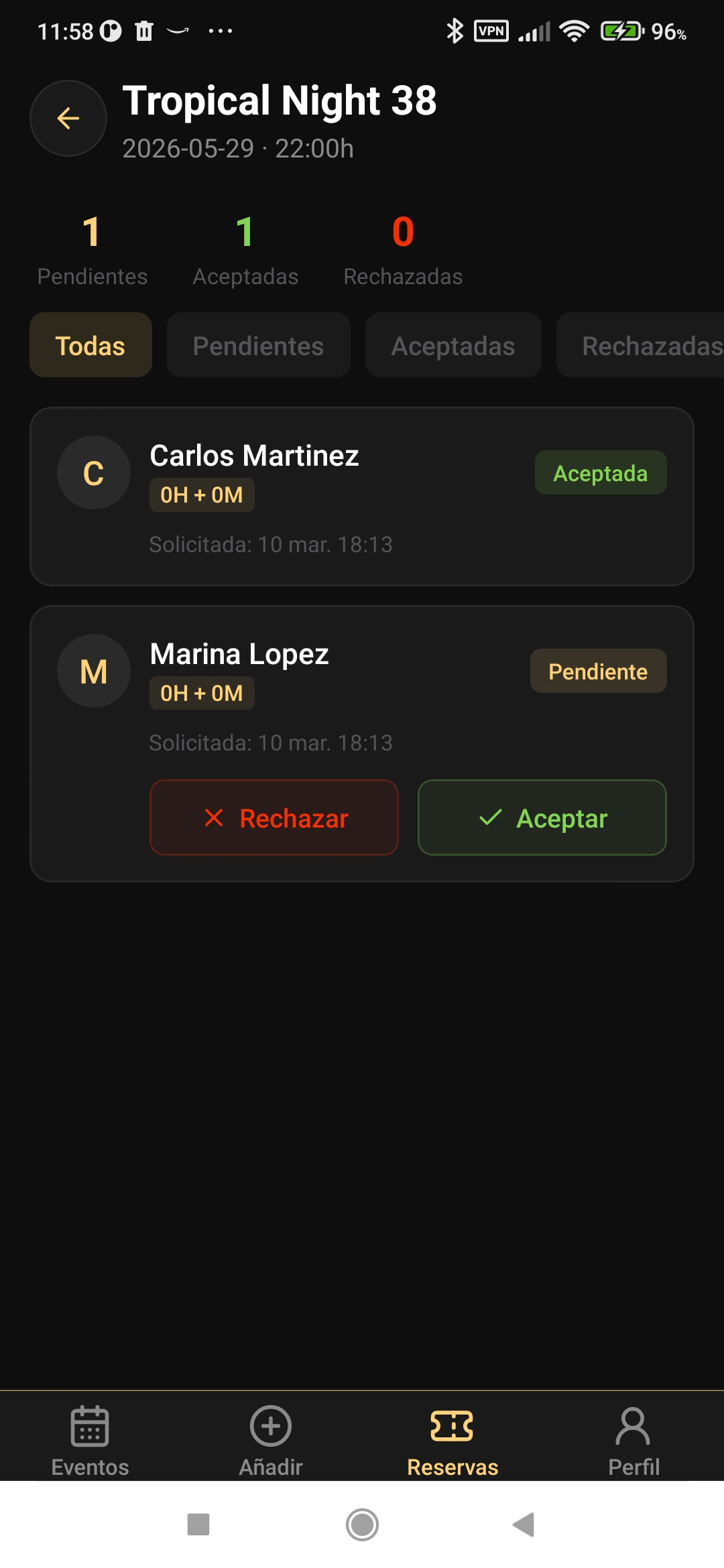
Al pulsar un evento en la pestana "Reservas", accedes al detalle donde puedes revisar y gestionar cada solicitud individualmente.
Detalle de solicitudes
La pantalla muestra un resumen estadistico y la lista completa de solicitudes con sus estados.
Pendientes
Solicitudes en espera de tu decision. Se muestran en color dorado.
Aceptadas
Reservas confirmadas. Se muestran en color verde.
Rechazadas
Solicitudes denegadas. Se muestran en color rojo.
- Filtrar por estado Usa las pestanas "Todas", "Pendientes", "Aceptadas" y "Rechazadas" para filtrar las solicitudes y enfocarte en las que necesitan atencion.
- Revisar solicitud Cada tarjeta muestra el avatar del solicitante, su nombre, la cantidad de personas (H+M), su perfil de Instagram y la fecha de solicitud.
- Aceptar o rechazar Las solicitudes pendientes muestran dos botones de accion: "Rechazar" (rojo) y "Aceptar" (verde). Pulsa el que corresponda para gestionar la reserva.
Las decisiones son inmediatas. Al aceptar o rechazar una reserva, el estado se actualiza al instante. El solicitante podra ver el resultado en su seccion "Mis reservas".
07
Perfil
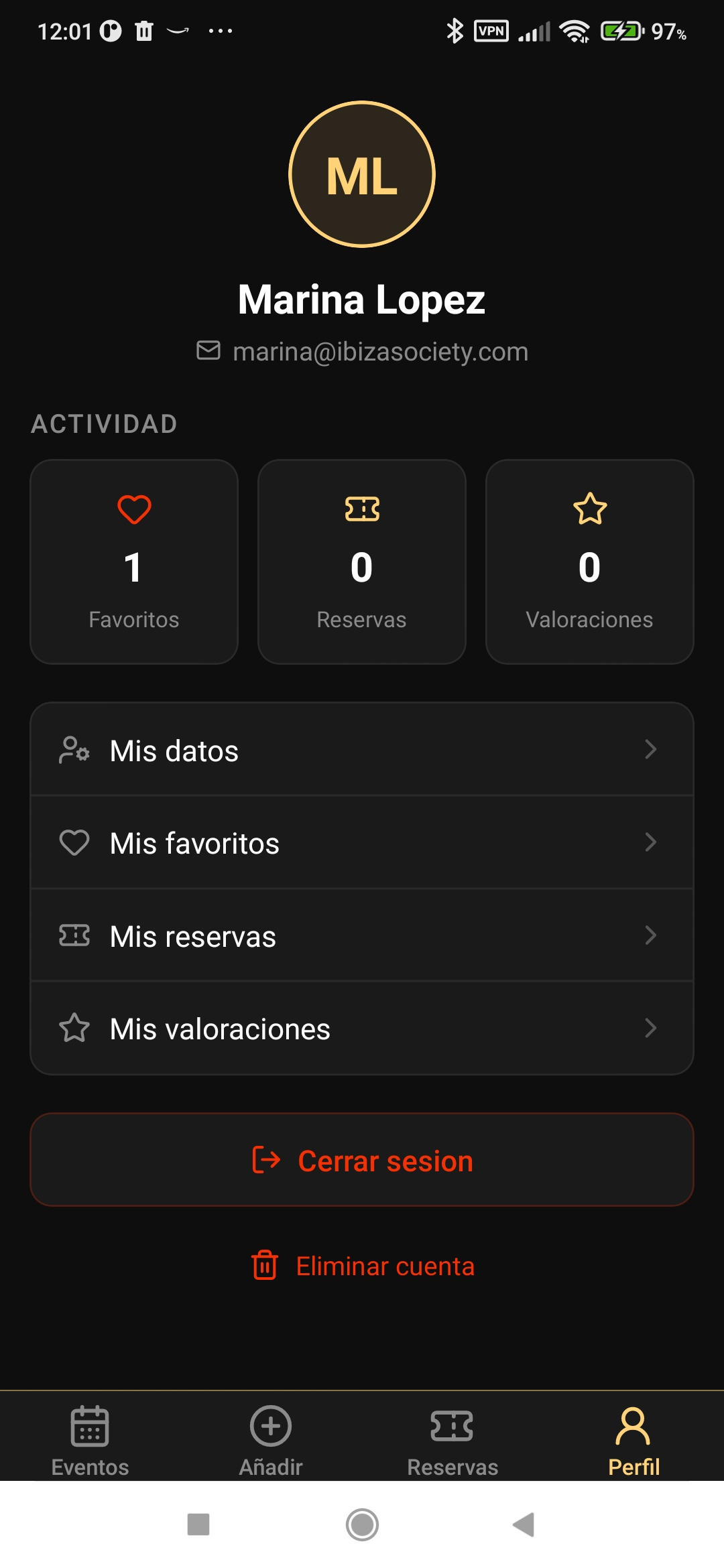
La cuarta pestana "Perfil" es tu espacio personal. Desde aqui gestionas tus datos, consultas tus favoritos, reservas y valoraciones.
Tu espacio personal
La pantalla de perfil centraliza toda tu informacion y actividad dentro de Ibiza Society.
- Informacion del usuario En la parte superior veras tu avatar (o tus iniciales si no tienes foto), tu nombre y tu email. Si tienes redes sociales vinculadas, aparecen justo debajo.
- Actividad Tres tarjetas con tus estadisticas: numero de Favoritos, Reservas realizadas y Valoraciones enviadas.
- Mis datos Accede para editar tu nombre, foto de perfil y redes sociales (Instagram, Facebook, X). El email no se puede modificar.
- Mis favoritos Muestra todos los eventos que has marcado con el corazon. Pulsa cualquiera para ver su detalle.
- Mis reservas Lista todas las reservas que has solicitado como asistente, con su estado actual (Pendiente, Aceptada o Rechazada).
- Mis valoraciones Revisa las valoraciones que has dejado en los eventos a los que has asistido.
Mis favoritos
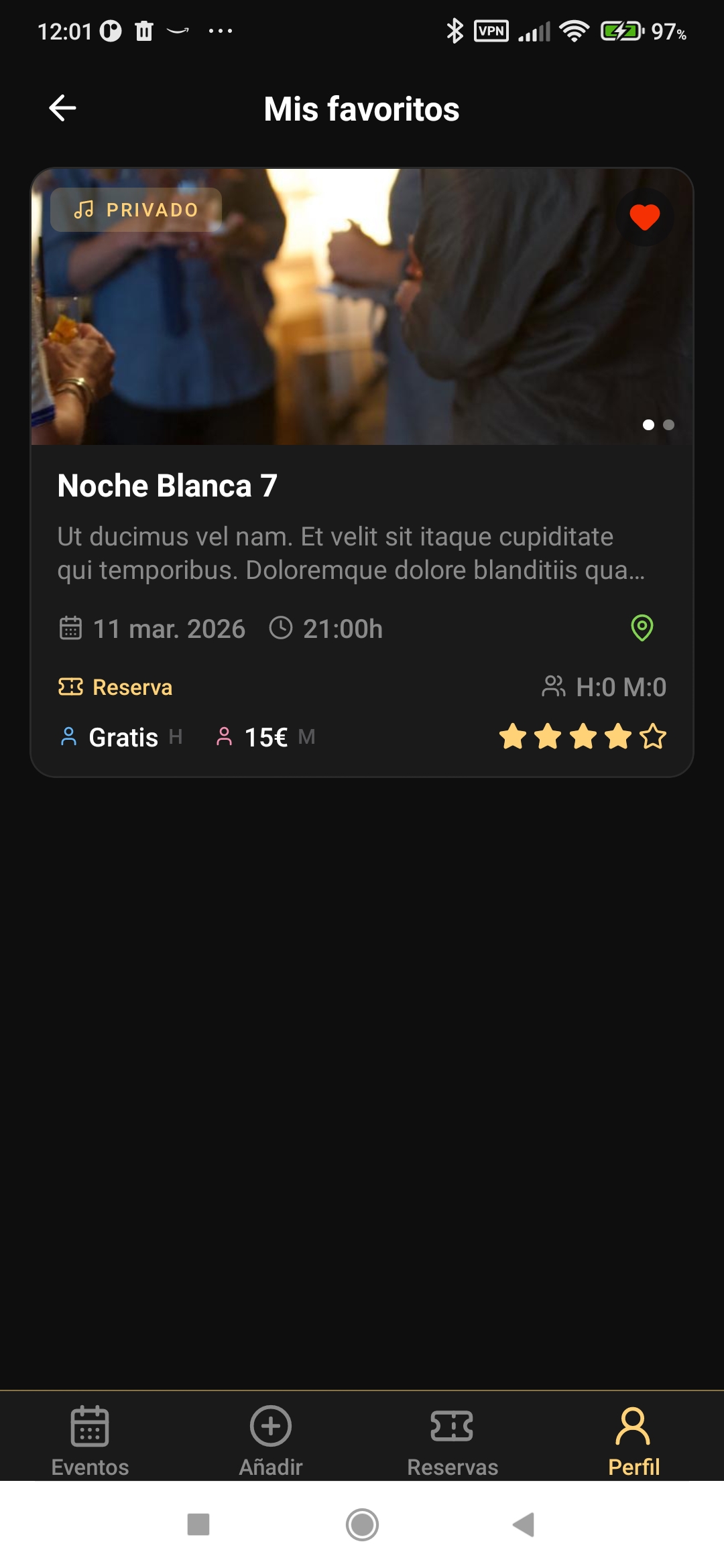
Lista de eventos guardados con el corazon. Cada tarjeta muestra la misma informacion que en el feed principal. Pulsa cualquier evento para ir a su detalle. Si ya no te interesa, pulsa el corazon rojo para quitarlo de favoritos.
Mis reservas
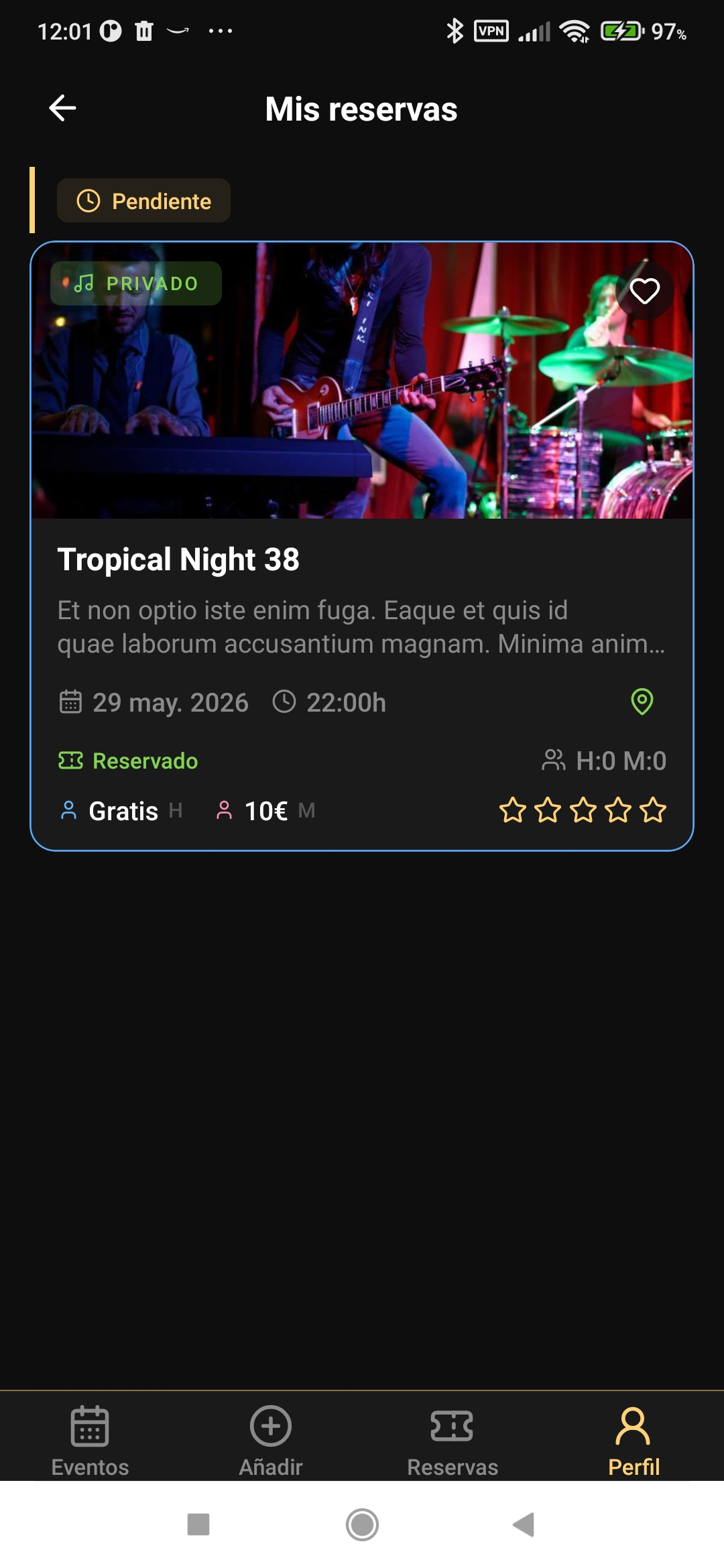
Aqui ves todas tus solicitudes de reserva como asistente. Cada reserva muestra su estado con un indicador de color en el borde izquierdo: Pendiente Aceptada Rechazada. Pulsa el evento para ver su detalle.
Opciones de cuenta
| Accion | Descripcion |
|---|---|
| Cerrar sesion | Cierra tu sesion actual. Podras volver a iniciar sesion cuando quieras con tus credenciales. |
| Eliminar cuenta | Elimina permanentemente tu cuenta y todos los datos asociados. Se pedira confirmacion antes de proceder. Esta accion no se puede deshacer. |
08
Navegacion
Ibiza Society utiliza una barra de navegacion inferior con 4 pestanas principales que te permiten acceder a todas las funciones de la aplicacion.
| Pestana | Funcion | Acceso invitado |
|---|---|---|
| Eventos | Feed principal con todos los eventos disponibles. Filtros, busqueda, favoritos y acceso al detalle de cada evento. | Disponible |
| Anadir | Formulario para crear un nuevo evento con toda la informacion necesaria: datos, fecha, ubicacion, precios e imagenes. | Requiere cuenta |
| Reservas | Centro de gestion para organizadores. Dos sub-pestanas: "Reservas" para gestionar solicitudes recibidas y "Mis Eventos" para ver y editar eventos creados. | Requiere cuenta |
| Perfil | Espacio personal con datos del usuario, actividad, favoritos, reservas propias, valoraciones y opciones de cuenta. | Requiere cuenta |
Modo invitado: Si entras como invitado, solo podras navegar por el feed de eventos y ver los detalles. Para reservar, valorar, crear eventos o acceder a tu perfil, necesitaras crear una cuenta. En la parte inferior del feed aparecera un banner invitandote a registrarte.
Pantalla de carga
Al abrir la aplicacion, se muestra brevemente la pantalla de carga con el logotipo de Ibiza Society y el eslogan "Share The Fun" mientras se verifica tu sesion. Si tu sesion esta activa, entraras directamente al feed de eventos.